
راهاندازی نمایشگر نمایش نوبتها
در این راهنما، تمامی مراحل نصب و تنظیم نرمافزار Elphy Agent در شعب بانک را بهصورت دقیق و عملی توضیح میدهیم. این فرایند شامل آمادهسازی سیستم، تنظیمات شبکه، نصب نرمافزار، ثبت نمایشگر و نحوه اتصال خروجی تصویر به تلویزیون داخل شعبه است تا سیستم نوبتدهی بدون مشکل و پایدار اجرا شود.
گام اول: مقدمات
۱- سامانه نوبتدهی از تلویزیون داخل شعبه برای نمایش نوبتها و پخش صوتی فراخوان نوبت استفاده میکند.
۲- ورودی HDMI این تلویزیون نمایش نوبت از به کمک تبدیل HDMI به LAN به کامپیوتری داخل اتاق رَک شعبه متصل است.
۳- کامپیوتر داخل اتاق رَک یک کیس به همراه مانیتور و یا یک All-in-One است که خروجی دوم HDMI این سیستم به صورت Duplicate روی تلویزیون شعبه هم پخش میگردد.
۴- کابل شبکه این کامپیوتر باید به سوییج بانک در اتاق رَک متصل باشد.
۵- برنامه Elphy Agent برای نمایش نوبت بر روی این کامپیوتر باید نصب و تنظیم گردد.
گام دوم: انجام تنظیمات شبکه
۱- هر شعبه بانک رنج IP مشخصی دارد که سه قسمت اول این IP برای همه سیستمهای یک شعبه یکسان است مانند: (172.31.123.x). با سوال و یا مراجعه به یک سیستم شعبه (مانند کامپیوتر متصدی باجه) میتوانید رنج IP آن شعبه و Gateway را پیدا کنید.
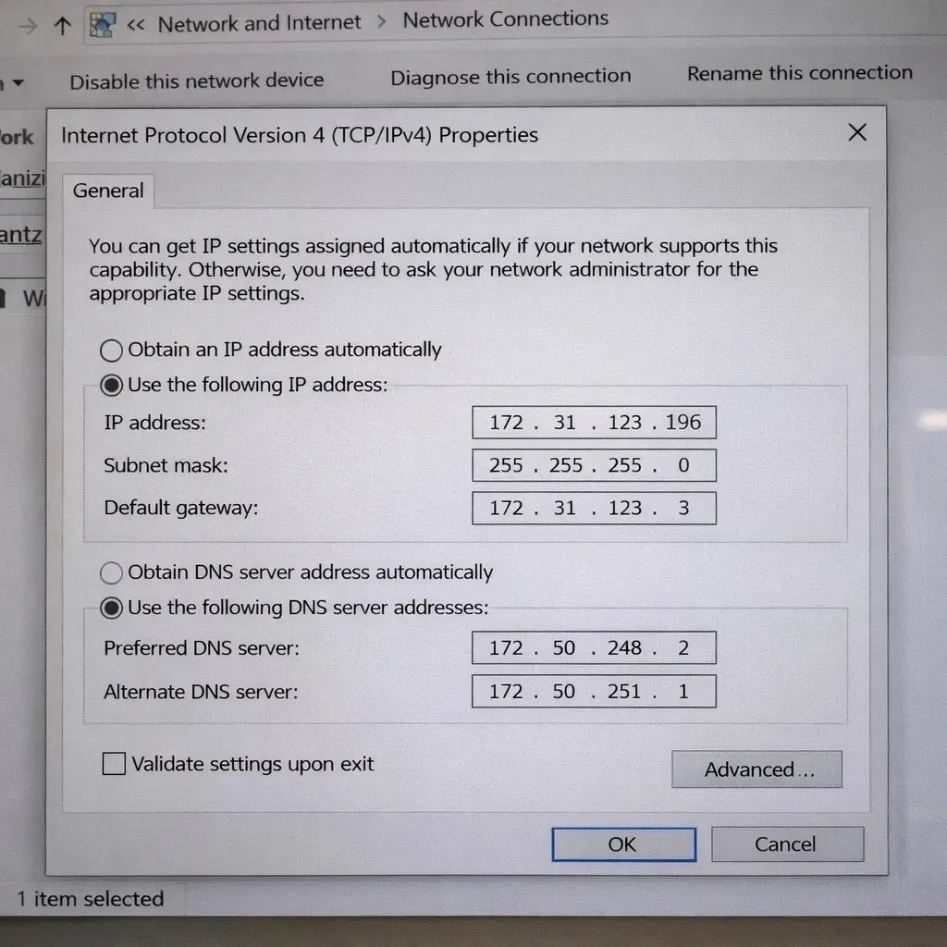
۲- بر روی کامپیوتر نمایش نوبت ترجیحاً IP با پارت چهارم 196 باید سِت شود (مانند: 172.31.123.196). احتمال ضعیفی وجود دارد که IP با پارت چهارم 196 توسط سیستمی دیگری در شعبه گرفته شده باشد. این موضوع را با گرفتن Ping بر روی یک سیستم متصل به شبکه مانند کامپیوتر مسئول باجه تست کنید. در صورت پینگ داشتن 196، عدد 198، 199 و یا عدد دیگری را انتخاب کنید.
۲- با فرض اینکه رنج IP شعبه برای مثال برابر با (172.31.123.x) باشد، تنظیمات IP، Gateway و DNS را مانند تصویر زیر انجام دهید. توجه کنید که (172.31.123) را با رنج IP شعبه خودتان در قسمت IP و Gateway شعبه جایگزین کنید.
۳- با باز کردن CMD داشتن Ping برای آدرس signage-cdn.enb.local را چک کنید (دقت کنید که آدرس صحیح وارد شده باشد.) در صورت نداشتن Ping احتمالا پورت مربوطه بر روی سوییچ شعبه بسته است. با پشتیبان شرکت تماس بگیرید و با اعلام کد و نام شعبه و IP کامپیوتر نمایش نوبت به پشتیبان منتظر بمانید تا پورت توسط بانک باز شود.
۴- بعد از باز شدن پورت داشتن Ping برای آدرس signage-cdn.enb.local را چک کنید. در صورت داشتن Ping موفق به مرحله بعد بروید.
مشکلات احتمالی شبکه
- عدم اتصال صحیح پورت شبکه پشت دستگاه
- عدم اتصال کابل به سوییچ بانک
- بسته بودن پورت بر روی سوییچ توسط بانک
- گرفته شدن IP با پارت چهارم 196 توسط سیستمی دیگر در شعبه. این موضوع را با گرفتن ping بر روی یک سیستم متصل به شبکه مانند کامپیوتر مسئول باجه تست کنید. در صورت پینگ داشتن 196، عدد 198، 199 و یا عدد دیگری را انتخاب کنید.
گام سوم: نصب ایجنت (Elphy Agent)
فایل فشردهی برنامهی Elphy Agent را از روی فلشدرایو، روی Desktop کپی کنید. احتمال زیادی وجود دارد پورت USB کامپیوتر نمایش نوبت به دلایل امنیتی بسته باشد، در این صورت با باز کردن یک مرورگر از آدرس زیر برنامه Elphy Agent را دانلود کنید (دقت کنید که آدرس را صحیح وارد کنید). در صورت دیدن خطای Certificate و یا Not Secure هنگام باز کردن این لینک، از طریق دکمه Advanced در صفحهی مرورگر، این خطا را Ignore کنید.
https://signage-api.enb.local/elphyagent/elphyagent_win_setup.zip
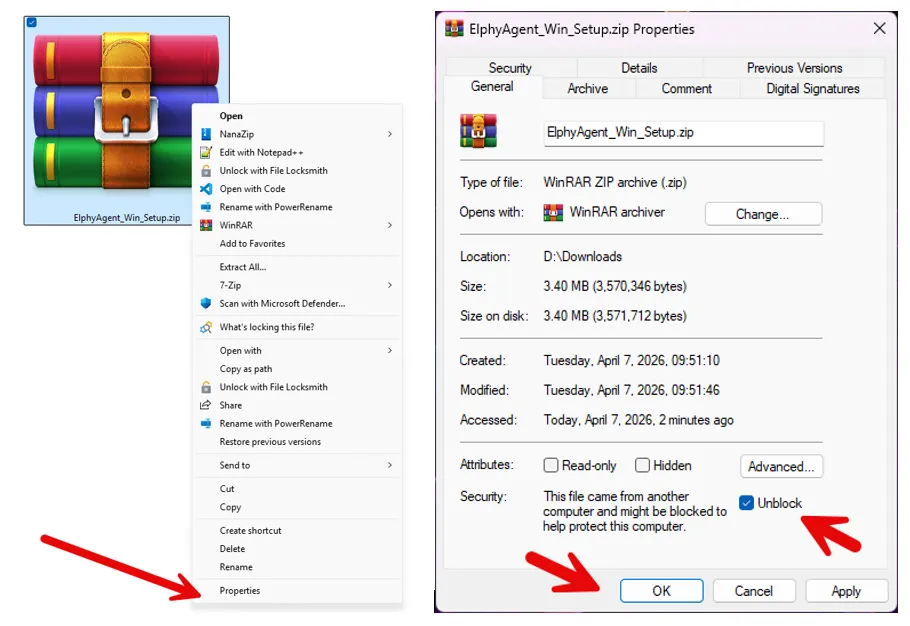
خیلی مهم: با راست کلیک بر روی فایل زیپ و وارد شدن به منویProperties مطمئن شوید که گزینه unblock وجود نداشته باشد، در صورت وجود داشتن آن را انتخاب و اوکی کنید تا فایل unblock گردد.
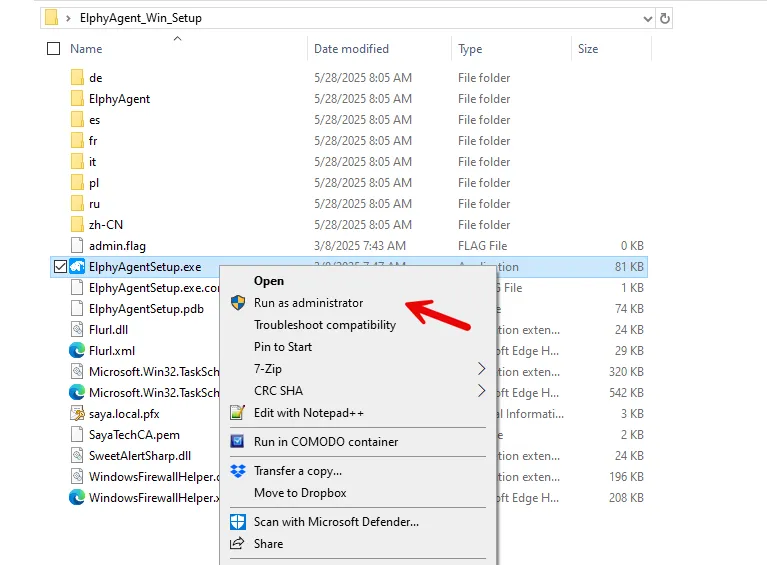
فایل را از حالت فشرده (ZIP) خارج کنید و روی فایل ElphyAgentSetup.exe راستکلیک کرده و گزینهی
Run as administrator را انتخاب کنید.
برنامه به صورت خودکار نصب و اجرا میگردد. اگر نصب کننده برنامه تشخیص دهد که برنامه قبلا بر روی این سیستم نصب شده است، سوال «تنظیمات و اطلاعات قبلی برنامه حفظ شود؟» را خواهد پرسید در این صورت گزینه «خیر» را انتخاب کنید.
گام چهارم: انجام تنظیمات
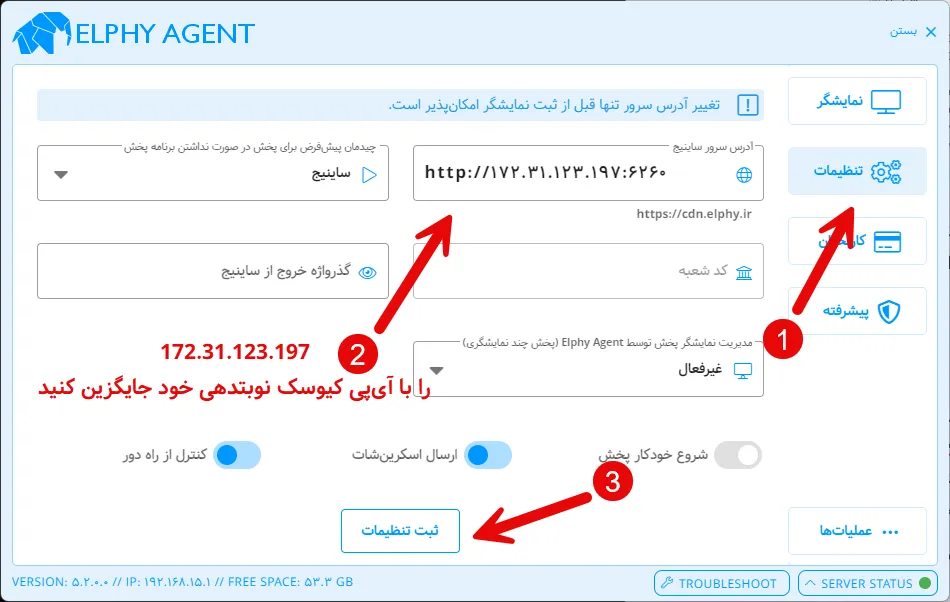
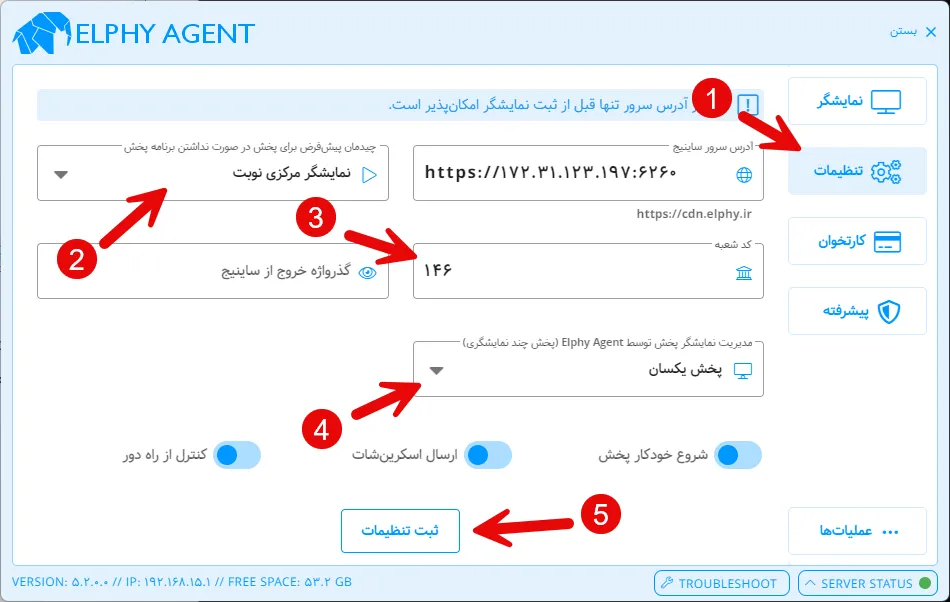
۱- بعد از بالا آمدن برنامه ابتدا باید آدرس سرور را تغییر دهیم، برای اینکار مانند تصویر زیر وارد صفحهی تنظیمات شوید و آدرس سرور را به http://x.x.x.x:6260 تغییر دهید و تنظیمات را ثبت نمایید. x.x.x.x همان آیپی کیوسک نوبتدهی است که در مرحله نصب کیوسک آن را یادداشت و یا تصویر گرفتهاید. دقت کنید که :6260 حتما در انتهای آدرس وارد شده باشد. در تصویر زیر برای مثال برای 172.31.123.197 این تنظیمات انجام شده است. بعد از ثبت تنظیمات، برنامه به صورت خودکار بسته میشود، برنامه Elphy Agent از طریق شورتکات دسکتاپ و یا استارت منو دوباره باز کنید. (شکل آیکون برنامه: )
۲- بعد از بالا آمدن دوباره نرمافزار، حداکثر بعد از چند ثانیه محیطی مانند تصویر زیر مشاهده مینمایید. بعد از حداکثر یک دقیقه، باید server status به رنگ سبز باشد و کدی برای ثبت نمایشگر نمایش داده شود. در غیر این صورت اتصال شبکه را چک کنید.
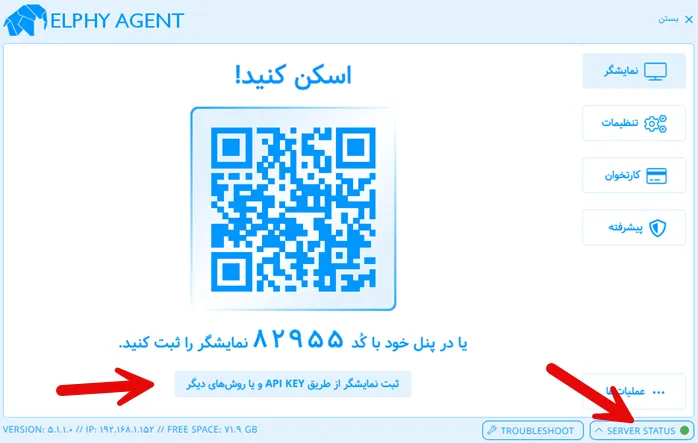
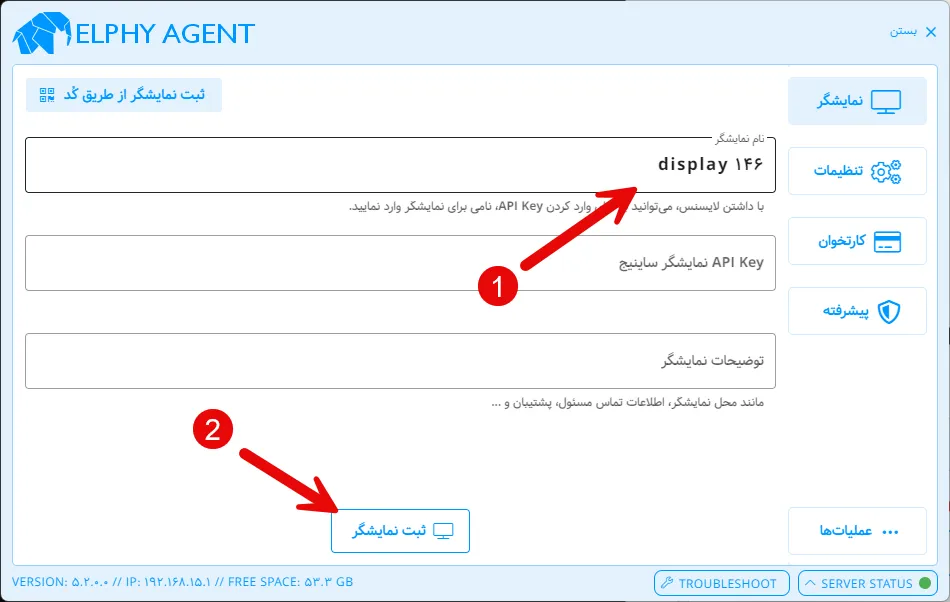
۳- با زدن برروی دکمه «ثبت نمایشگر از طریق API KEY و یا روشهای دیگر» به صفحه ثبت نمایشگر بروید و سیستم نمایش نوبت را با نام display xxx ثبت نمایید. (xxx کد شعبه است). باید پیامی مبنی بر ثبت موفقیتآمیز دریافت کنید.
۴- در قسمت «تنظیمات»، گزینه «نمایشگر مرکزی نوبت» را از لیست «چیدمان پیشفرض برای پخش در صورت نداشتن برنامه پخش» انتخاب نمایید و سپس «کد شعبه» را به صورت عددی بدون هیچ فاصله یا حرف اضافه وارد کنید. همچنین گزینه «پخش یکسان» را از لیست «مدیریت نمایشگر پخش توسط Elphy Agent در پخش چند نمایشگری» انتخاب و ثبت تنظیمات را بزنید.
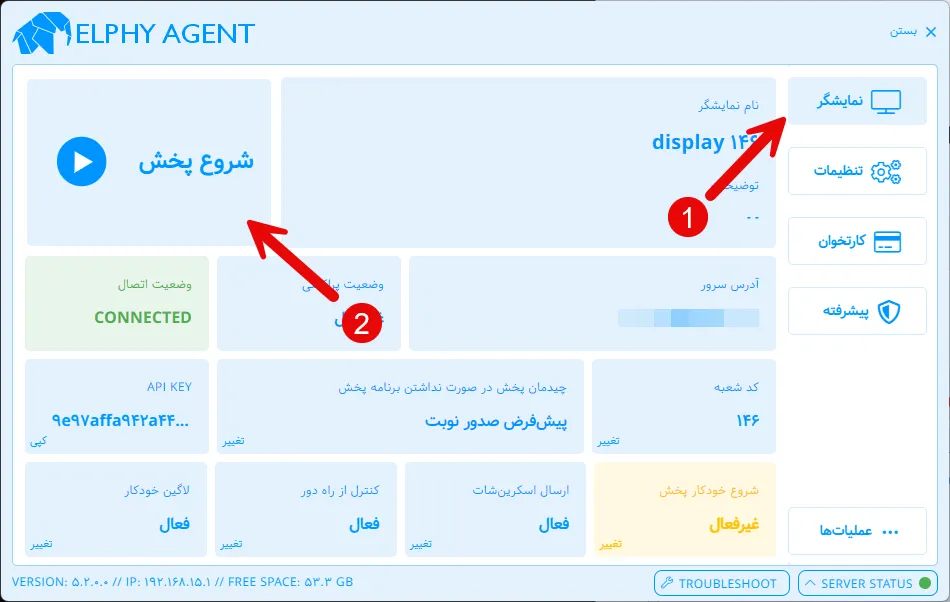
۵- از منو «نمایشگر»، بر روی «شروع پخش» بزنید. برنامه نمایش نوبت بعد از چند لحظه باز خواهد شد.
بعد از چند لحظه، برنامه نمایش نوبت را مشابه با تصویر زیر مشاهده خواهید کرد.
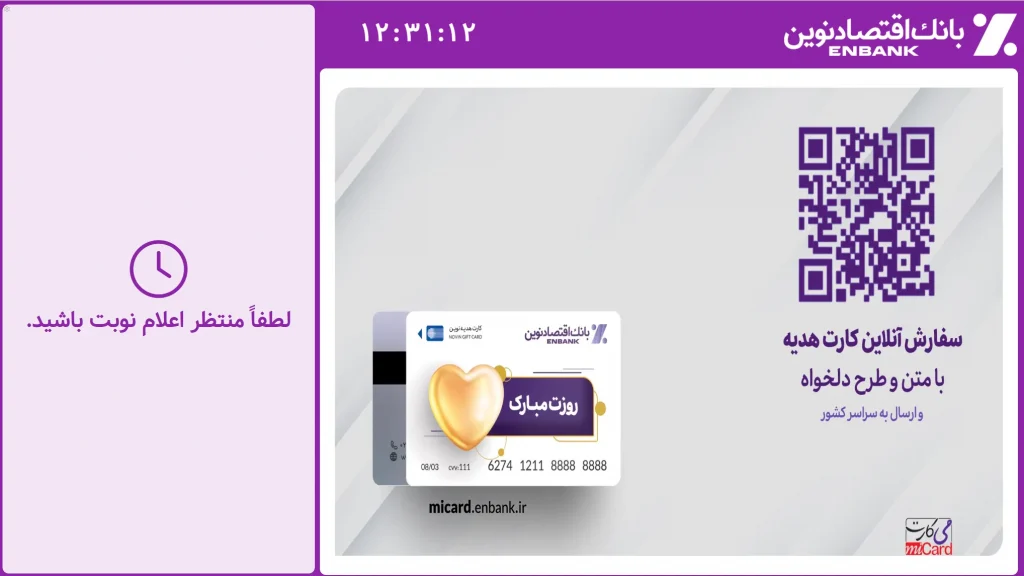
۶- خروج از حالت نمایش: با آوردن موس به لبه پایین برنامه، نواری آبی رنگ ظاهر خواهد شد. با زدن بر روی دکمه ضربان قلب از حالت نمایش خارج و وارد تنظیمات برنامه شوید (گذر واژه: saya1393).

۷- ساعت، تاریخ و تایم زون سیستم را چک و تنظیم کنید و یکبار سیستم را حتما برای تست ریاستارت کنید. بعد از ریاستارت، برنامه به صورت خودکار حداکثر بعد از چند دقیقه بر روی اکانت جدید saya بالا میآید.
گام پنجم: تلویزیون نمایش نوبت
خروجی دوم HDMI کامپیوتر نمایش نوبت و یا خروجی HDMI سیستم All-in-One نمایش نوبت به تلویزیون نصب شده در سالن شعبه متصل است. این تلویزیون باید روشن و روی ورودی درستی قرار گرفته شده باشد.
برای اتصال کامپیوتر نمایش نوبت به تلویزیون شعبه، از کابل LAN به کمک یک تبدیل HDMI به LAN استفاده شده است. در صورتی که این تبدیل، آداپتور یا کابل USB برق داشته باشد، از اتصال این آداپتور به پریز برق و یا اتصال کابل USB به کامپیوتر نمایش نوبت مطمئن گردید.
برنامه به صورت خودکار نوع نمایش ویندوز را بر روی Duplicate تنظیم میکند ولی میتوانید برای اطمینان با گرفتن شورتکات دکمه ویندوز+P تنظیم بودن نمایش بر روی Duplicate را چک نمایید.
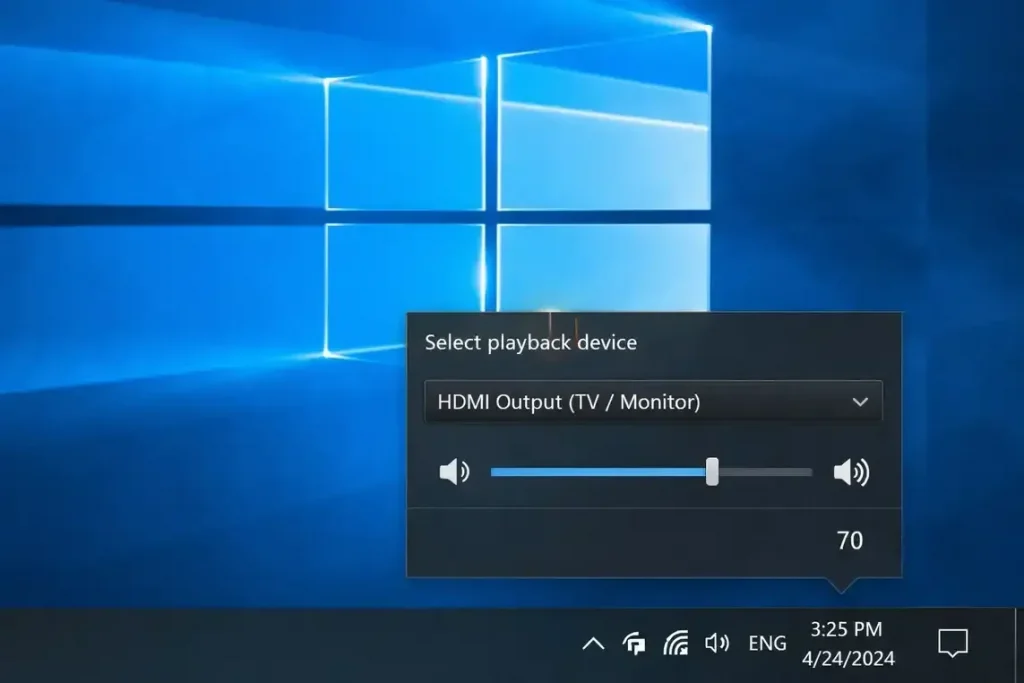
از آن جا که صوت فراخوان نوبت هم از طریق تلویزیون پخش میشود از باز بودن صدای کامپیوتر و تلویزیون مطمئن گردید. همچنین از صحیح بودن خروجی صدا (HDMI Output) با کلیک بر روی آیکون صدا در کنار ساعت ویندوز مطمئن شوید.
تماس با الفی
همین حالا نمایشگر ساینیج خود را بسازید!
با ورود به پنل تست ساینیج Elphy Live، دنیای دیجیتال ساینیج را تجربه کنید و امکانات پیشرفته مدیریت محتوا را از نزدیک ببینید.
تحول خدمات حضوری را با Elphy تجربه کنید!
با راهاندازی سریع و آسان از طریق راهنمای جامع Elphy Live، تنها در چند دقیقه میتوانید سیستم خود را فعال کرده و بهمدت یک ماه رایگان از قابلیتهای آن بهرهمند شوید.